
1. Общая информация
Студенты загружают созданные проекты в рамках сдачи экзамена по определенному модулю учебного курса.
Важная информация о корректном создании и загрузке проектов на экзамен
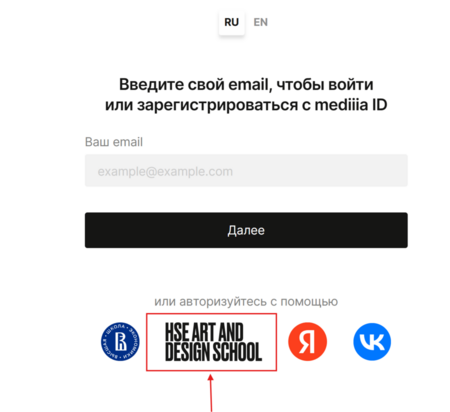
Проект должен быть создан и загружен на экзамен под учетной записью HSE ART AND DESIGN SCHOOL.
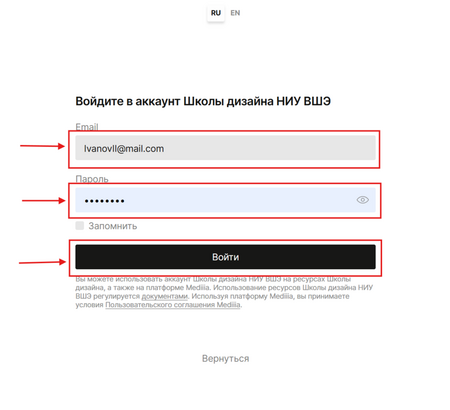
Для авторизации введите логин и пароль, который вам ранее предоставили от аккаунта Школы дизайна (Timetracker) и нажмите «Войти».
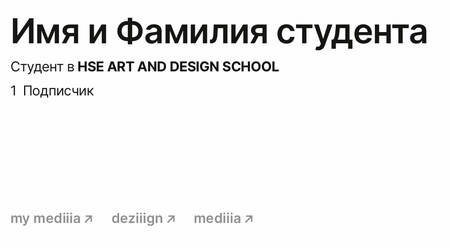
Для того, чтобы корректно создать и загрузить проект на экзамен, необходимо использовать учетную запись со статусом Студент в HSE ART AND DESIGN SCHOOL (пример на изображении).
Создание и загрузка проектов из данной учетной записи поможет избежать ошибок при добавлении проектов на Экзамен.
2. Краткое руководство
Загрузить проект на экзамен
Авторизоваться в системе → Открыть страницу нужного курса (не портфолио) → Нажать Перейти к курсу → Открыть нужный модуль → Найти на странице блок с экзаменом → Нажать Загрузить проект → Выбрать проект → Подтвердить отправку.
Отозвать проект
Авторизоваться в системе → Открыть страницу нужного курса (не портфолио) → Нажать Перейти к курсу → Открыть нужный модуль → Найти на странице блок с экзаменом → Нажать Отозвать работу.
Просмотреть статус
Авторизоваться в системе → Открыть страницу нужного курса (не портфолио) → Нажать Перейти к курсу → Открыть нужный модуль → Найти на странице блок с экзаменом → Нажать Просмотреть проект.
Проверьте доступные курсы в разделе «Мои курсы» (ссылка доступна из главного меню страницы https://lms.hsedesign.ru/ и в выпадающем меню при нажатии на изображение профиля).
Подробнее о Записи на курс.
Если какой-то курс отсутствует или недоступен — обратитесь в Чат поддержки.
3. Загрузка проекта
Загрузить проект могут только авторизованные студенты.
- Открыть страницу курса → Открыть модуль → Найти блок с экзаменом на странице модуля → Нажать Загрузить проект.
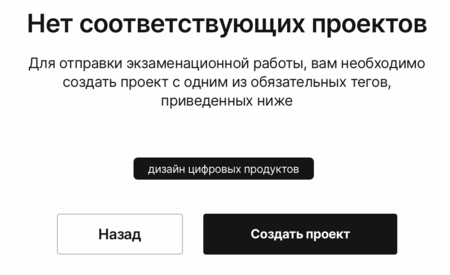
- Перейти на страницу выбора проекта для загрузки на экзамен.
Важно: Проекты для загрузки на экзамен должны иметь обязательный тег образовательного курса и модуля. Если таких проектов нет, то студенту будет отображено системное сообщение и указан требуемый черный тег для проекта.
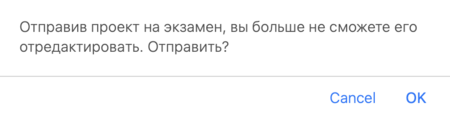
Перед отправкой проекта на экзамен отобразится системное сообщение для подтверждения со стороны студента.
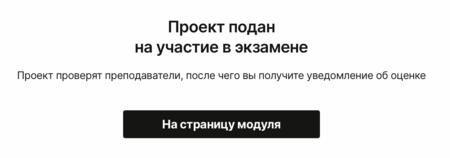
После подтверждения отправки отобразится соответствующее системное сообщение и кнопка возврата на страницу модуля.
- После успешной отправки проекта в блоке экзамена на странице модуля появится кнопка Просмотреть проект и возможность Отозвать работу (например, для редактирования проекта).
4. Проверка статуса
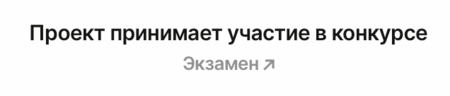
На странице проекта, который был загружен на экзамен, будет отображаться соответствующее сообщение Проект принимает участие в конкурсе и ссылка для перехода на страницу экзамена с его названием (например — Экзамен).
При переходе на страницу экзамена будет отображаться текущий статус экзамена.
Если дедлайн экзамена приближается к указанным дате и времени, то на странице экзамена отображается сообщение Прием проектов завершится меньше, чем через 10 дней.
Если дедлайн экзамена наступил в указанные дату и время, то на странице экзамена отображается статус Подведение итогов.
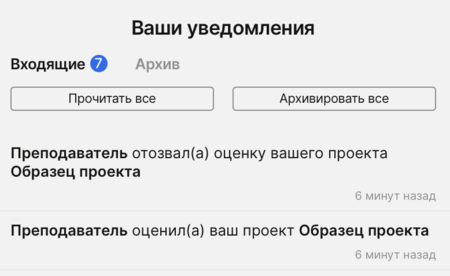
Если преподаватель выставил оценку проекту в рамках экзамена или отозвал оценку, то для авторизованного студента будут отображаться уведомления о таких действиях.
По всем вопросам, которые касаются работы на платформе, Вы можете обращаться в поддержку Школы дизайна НИУ ВШЭ.
E-mail: support@hsedesign.ru